

گوگل تگ منیجر چیست و چه کاربردی دارد؟ (راهنمای جامع ۲۰۲6)
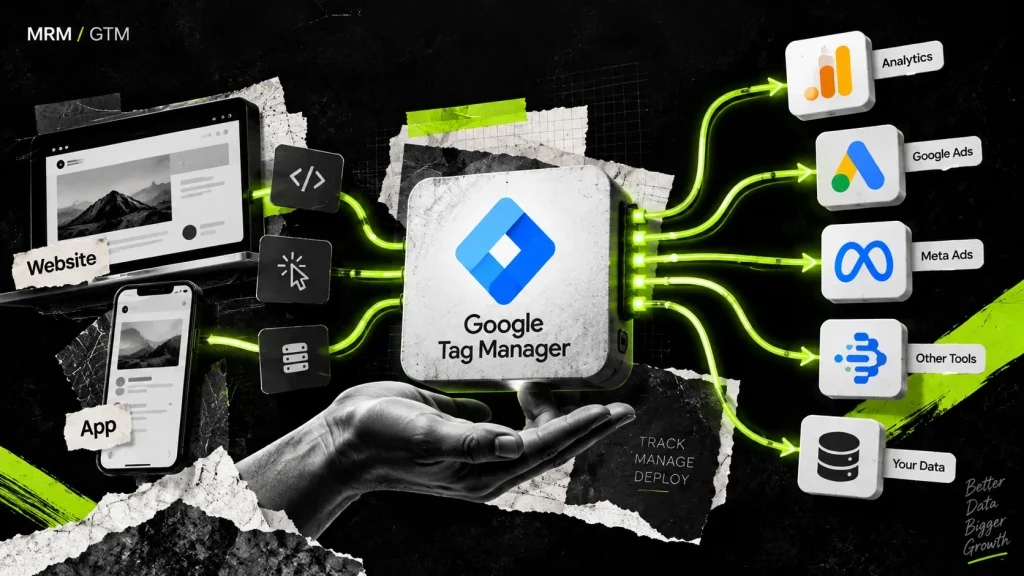
دادهها راهنمای مسیر موفقیت شما در دنیای پرشتاب دیجیتال مارکتینگ هستند. اما برای جمعآوری این اطلاعات، وبسایت شما به دهها کد و اسکریپت ردیابی نیاز دارد که پیادهسازی دستی آنها میتواند ساختار فنی سایت را مختل کند. به همین خاطر، ابزار رایگان گوگل تگ منیجر (Google Tag Manager) این امکان را فراهم کرده تا رفتار کاربران را به طور دقیق مانیتور کرده و کدهای رهگیری خود را بهینهسازی کنید.
اگر شما هم قصد دارید از دادههای ترافیک سایت برای افزایش فروش استفاده کنید، باید بدانید گوگل تگ منیجر چیست و چه کاربردی دارد؟ در ادامه، با ما همراه باشید تا کاربردها، مزایا و نحوه تنظیمات پیشرفته گوگل تگ منیجر را بررسی کنیم.
چرا هر کسبوکار آنلاین به Google Tag Manager نیاز دارد؟
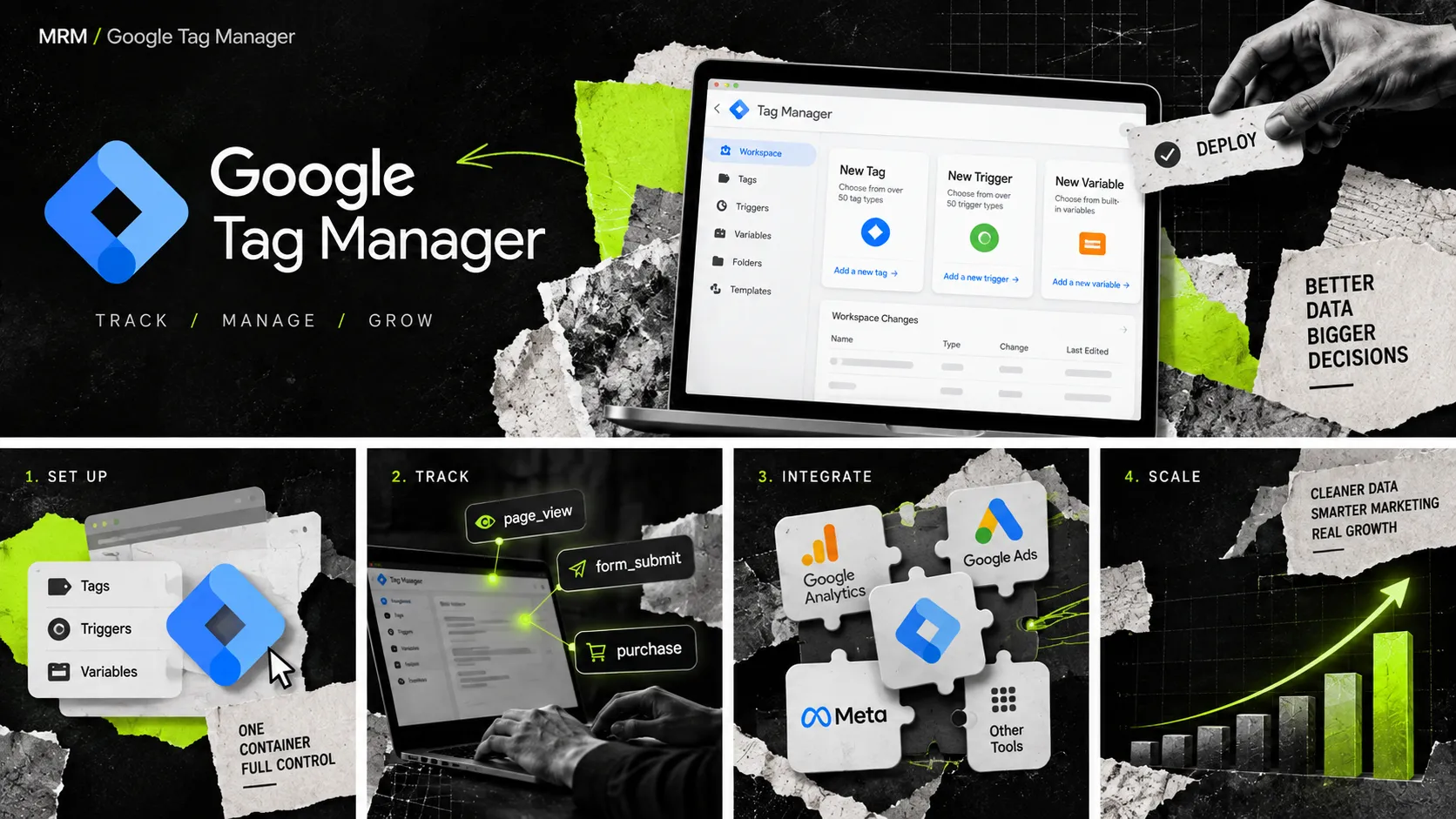
بیایید صادق باشیم؛ هیچکس دوست ندارد سایتاش به دلیل نصب کدهای مختلف، کُند شود یا برای یک کار کوچک، تمام روز را منتظر برنامهنویس بماند. این دقیقا همان جایی است که گوگل تگ منیجر به شما کمک میکند:
استقلال از تیم برنامهنویسی
شما با استفاده از گوگل تگ منیجر میتوانید بدون نیاز به دست بردن در کدهای هسته اصلی سایت، تمامی تگها، کدهای رهگیری و اسکریپتهای بازاریابی را مستقیما از طریق یک پنل کاربری تحت وب مدیریت و منتشر کنید. این موضوع سرعت اجرای کمپینهای شما را به شدت افزایش میدهد.
افزایش سرعت بارگذاری سایت
قرار دادن مستقیم کدهای مختلف در قالب سایت میتواند باعث مسدود شدن فرآیند رندر صفحات شود. گوگل تگ منیجر کدها را به صورت غیرهمزمان (Asynchronous) بارگذاری میکند؛ به این معنی که اجرای یک اسکریپت کند، مانع از نمایش محتوای اصلی سایت به کاربر نخواهد شد.
کنترل نسخه (Version Control) و تست ایمن
یکی از بزرگترین مزایای استفاده از تگ منیجر برای سئو و پایداری سایت، امکان مدیریت نسخهها است. هر تغییری که شما در پنل ایجاد میکنید، به عنوان یک نسخه جدید ذخیره میشود. اگر پس از انتشار متوجه بروز خطایی شدید، تنها با چند کلیک میتوانید به نسخه پایدار قبلی برگردید.
مفاهیم مهم GTM که باید بدانید
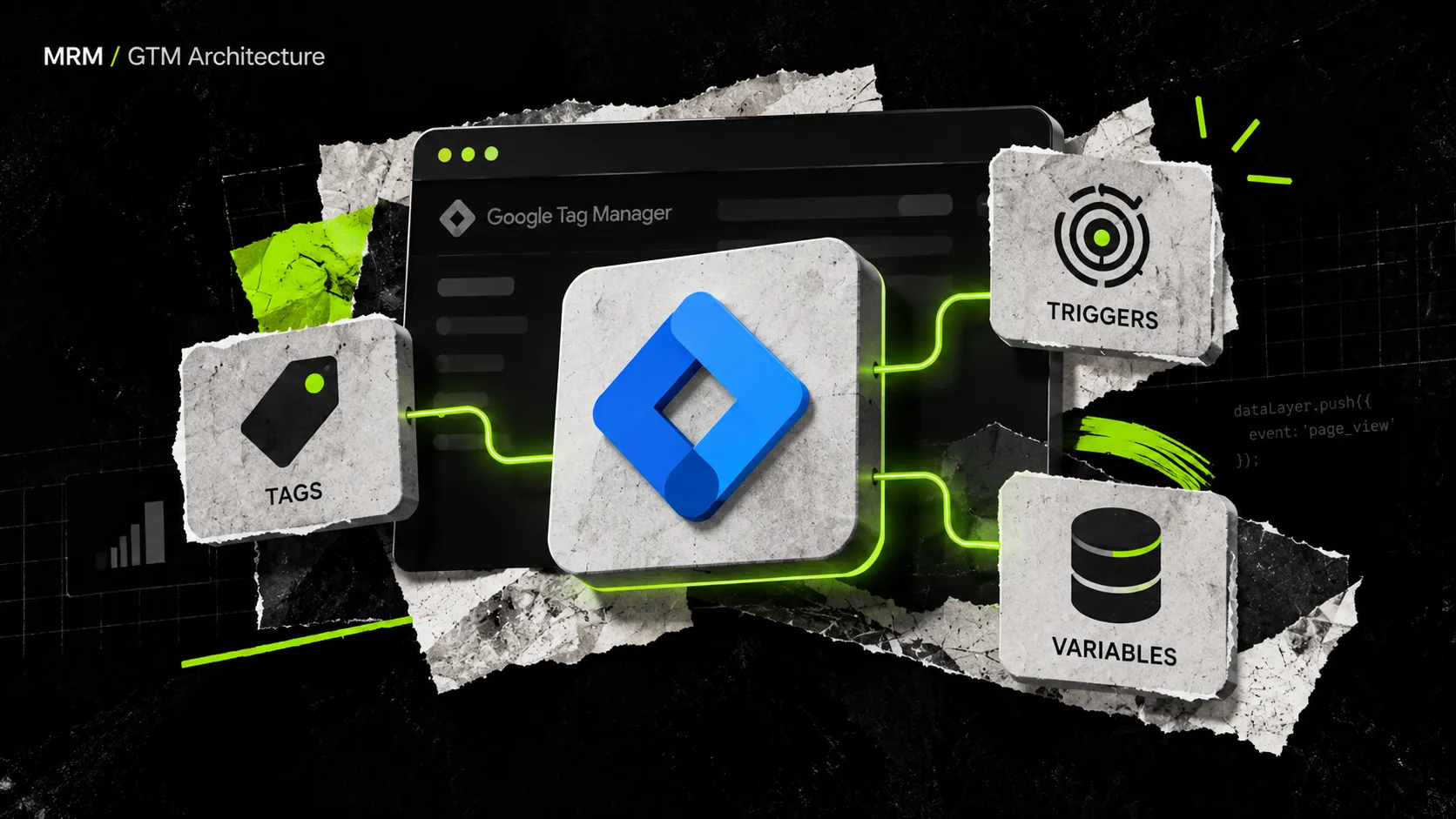
برای درک اینکه Google Tag Manager چیست و چگونه کار میکند، باید با ساختار و اصطلاحات تخصصی آن آشنا شوید. درک این مفاهیم به شما کمک میکند تا معماری دقیقتری برای جمعآوری دادهها طراحی کنید.
کانتینر (Container)
کانتینر یا ظرف، همان قطعه کد اصلی است که شما در سایت خود قرار میدهید. این کانتینر تمامی تگها، تریگرها و متغیرهایی که در پنل تگ منیجر میسازید را در خود جای داده و در زمان مناسب، آنها را روی سایت شما اجرا میکند.
برچسبها (Tags)
تگها قطعه کدهایی از جنس جاوا اسکریپت یا پیکسلهای رهگیری هستند که دادههای رفتار کاربر را جمعآوری کرده و به ابزارهای مقصد ارسال میکنند. به عنوان مثال، تگ مربوط به پیکسل فیسبوک یا تگ رویدادهای GA4 از این دسته هستند.
تریگرها (Triggers)
تریگرها شروطی هستند که به تگ منیجر میگویند یک تگ در چه زمانی و تحت چه شرایطی باید فعال (Fire) شود. شما میتوانید تریگرها را برای کلیک روی دکمهها، اسکرول صفحه، پر کردن فرمها یا مشاهده ویدیوها تنظیم کنید.
متغیرها (Variables)
متغیرها مقادیر پویایی هستند که اطلاعات خاصی را برای استفاده در تریگرها و تگها در خود نگه میدارند. به عنوان مثال، آدرس URL صفحهای که کاربر در آن حضور دارد، کلاسی که دکمه روی آن کلیک شده است، یا مبلغ نهایی یک سبد خرید، همگی میتوانند به عنوان یک متغیر تعریف شوند.
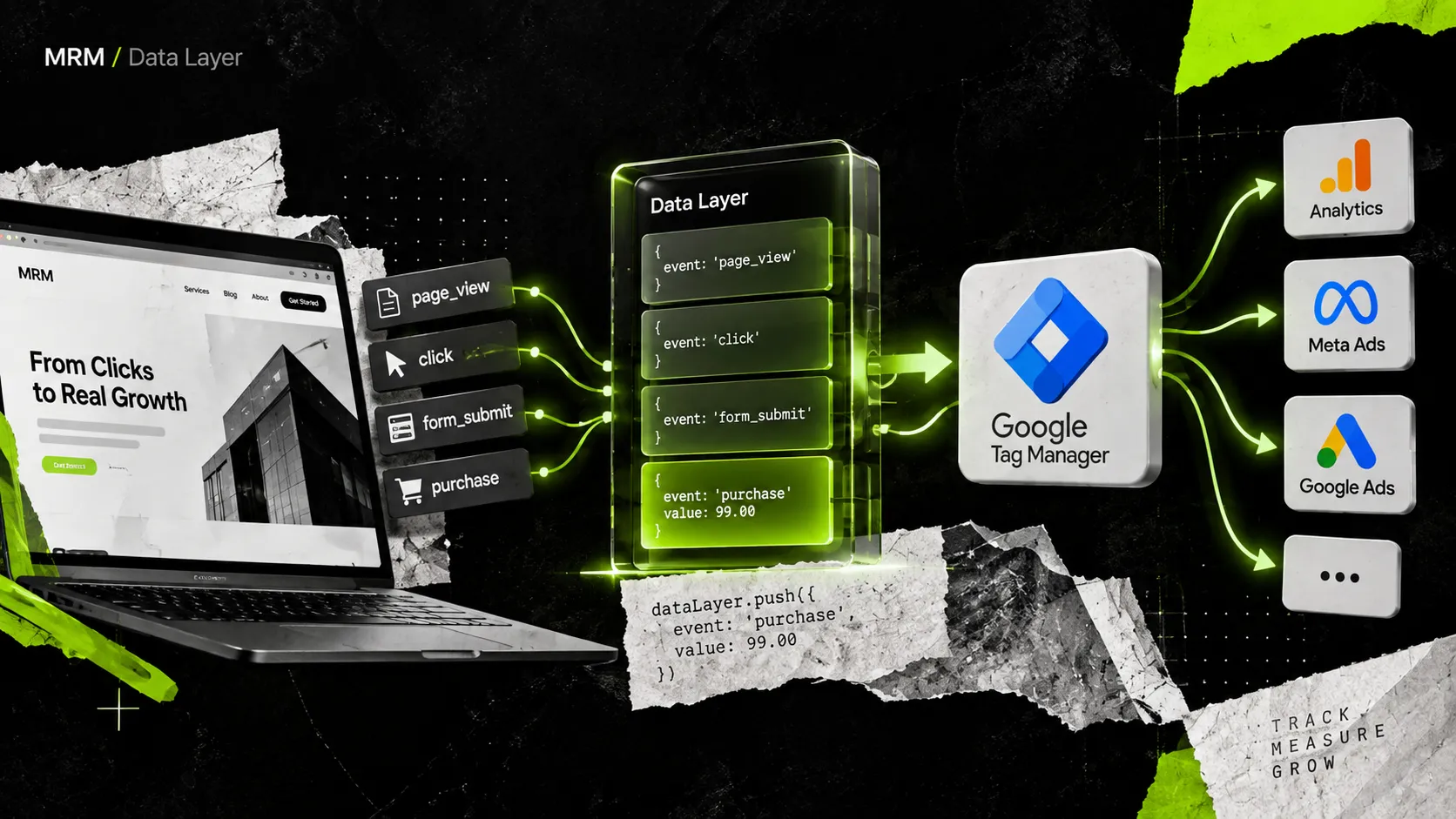
لایه داده (Data Layer)
دیتا لیر یک شیء جاوا اسکریپت بسیار حیاتی در سئو فنی و تحلیل پیشرفته است. این لایه به عنوان یک پل ارتباطی، اطلاعات حساس و ساختاریافته را از دیتابیس سایت شما به صورت ایمن به گوگل تگ منیجر منتقل میکند تا در متغیرها و تگها استفاده شوند.
آموزش گامبهگام راهاندازی گوگل تگ منیجر
برای راه اندازی گوگل تگ منیجر، فرآیندی مشخص و استاندارد پیش روی شماست که باید با دقت کامل طی شود تا خللی در جمعآوری دادهها ایجاد نگردد.
ایجاد اکانت و کانتینر اختصاصی
ابتدا باید وارد سایت رسمی تگ منیجر شوید و با اکانت گوگل خود ثبتنام کنید. پس از انتخاب نام برای اکانت (معمولاً نام شرکت)، باید یک کانتینر جدید با پلتفرم هدف «وب» ایجاد نمایید تا کدهای نصب به شما نمایش داده شوند.
نصب کد تگ منیجر در Head و Body سایت
پس از ایجاد کانتینر، گوگل دو قطعه کد در اختیار شما قرار میدهد. قطعه کد اول که شامل اسکریپتهای اصلی است باید در بالاترین قسمت تگ <head> سایت قرار گیرد. قطعه کد دوم که از نوع noscript است، باید بلافاصله پس از باز شدن تگ <body> درج شود تا در صورت غیرفعال بودن جاوا اسکریپت در مرورگر کاربر، فرآیند رهگیری متوقف نشود.
تست صحت نصب و اجرای کانتینر
پس از جایگذاری کدها (از طریق افزونهها در وردپرس یا توسط تیم فنی در سایتهای اختصاصی)، باید بررسی کنید که آیا کانتینر به درستی روی سایت بارگذاری میشود یا خیر. استفاده از ابزارهایی مانند اکستنشن Tag Assistant در مرورگر کروم، این اطمینان را به شما میدهد که بیس کار به درستی بنا شده است.
تنظیمات اولیه و پیکربندی محیط کار (Workspaces)
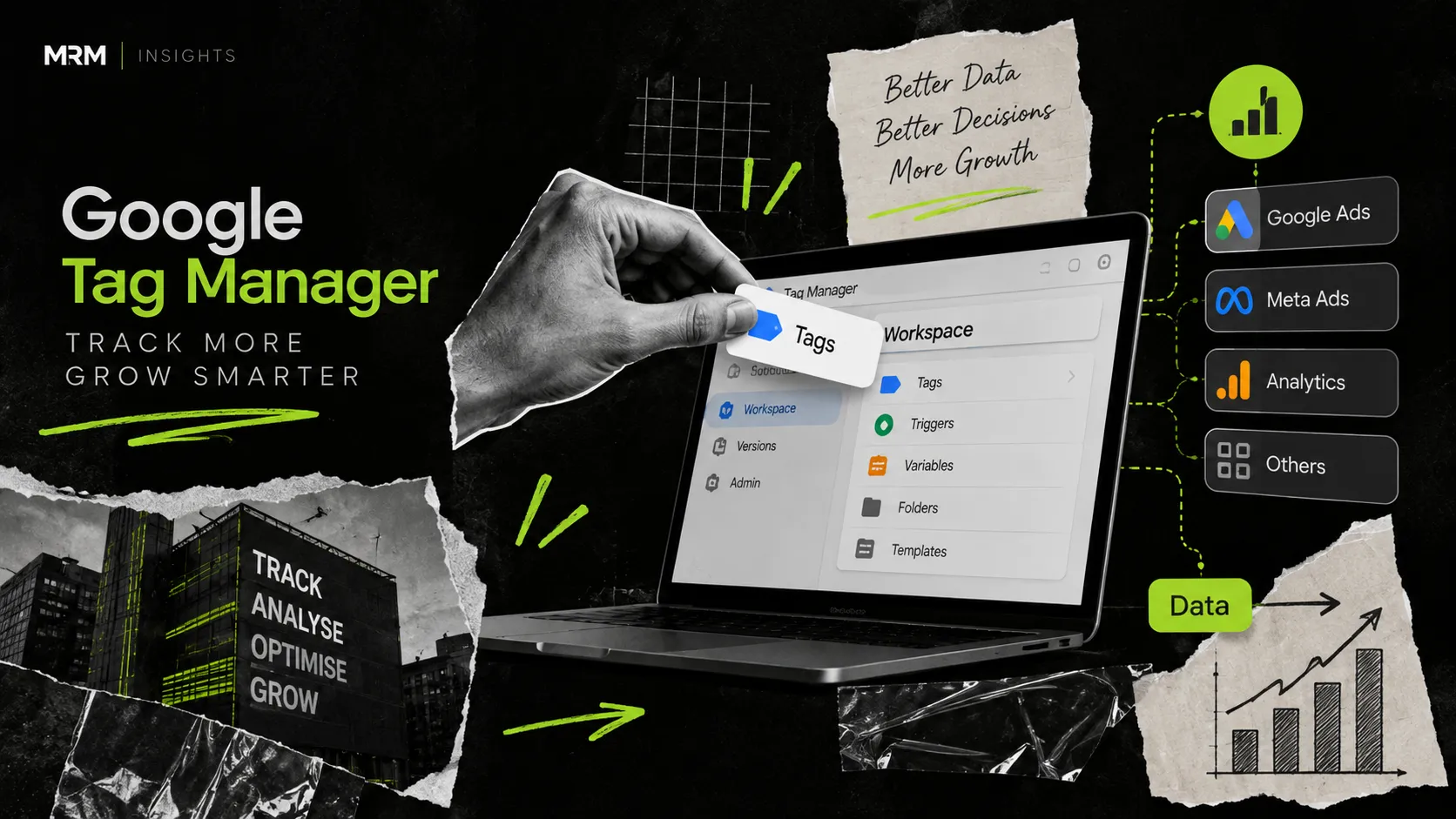
فضای کاری (Workspace) محیطی است که شما تغییرات خود را پیش از انتشار نهایی در آنجا انجام میدهید. این قابلیت به تیمهای مارکتینگ اجازه میدهد تا به صورت همزمان روی پروژههای مختلف کار کنند بدون اینکه تغییرات آنها با یکدیگر تداخل پیدا کند.
فعالسازی متغیرهای پیشفرض (Built-in Variables)
در بدو ورود به محیط کار، بسیاری از متغیرهای کاربردی غیرفعال هستند. شما باید به بخش Variables رفته و مواردی نظیر Click URL، Click Classes، Form ID و Scroll Depth را فعال کنید تا بتوانید تریگرهای قدرتمندی برای ردیابی رویدادها (Event Tracking) بسازید.
آموزش عملی: مراحل تنظیم یک برچسب (Tag) در گوگل تگ منیجر
برای اینکه متوجه شوید فرآیند تنظیمات پیشرفته گوگل تگ منیجر چگونه است، سناریوی ردیابی کلیک روی دکمه «تماس با ما» را به عنوان یک Case Study بررسی میکنیم.
گام اول: تعریف تگ رویداد
ابتدا باید یک تگ جدید از نوع Google Analytics: Event ایجاد کنید. در بخش تنظیمات پیکربندی، Measurement ID مربوط به اکانت آنالیتیکس خود را وارد کرده و نام رویداد (برای مثال، click_contact) را مشخص کنید.
گام دوم: ساخت تریگر برای دکمه هدف
در بخش Triggering، باید یک تریگر جدید از نوع Click – All Elements بسازید. سپس شرط آن را روی حالت Some Clicks قرار داده و متغیر Click ID یا Click Class را برابر با شناسه اختصاصی دکمه تماس در سایت خود تنظیم کنید. اینگونه تگ شما فقط زمانی که دقیقاً روی همان دکمه کلیک شود، اجرا میگردد.
عیبیابی و انتشار؛ فوت کوزهگری در GTM
پیش از آنکه هر تغییری را روی سایت زنده اعمال کنید، باید از صحت عملکرد آن مطمئن شوید. گوگل ابزارهای قدرتمندی برای این منظور در اختیار شما قرار داده است.
دیباگ کردن تگها در حالت Preview
حالت پیشنمایش و عیبیابی (Preview and Debug Mode) به شما اجازه میدهد سایت خود را در یک محیط کنترلشده باز کنید. در این حالت میتوانید روی دکمه تماس خود کلیک کنید و به صورت زنده در پنل تگ منیجر ببینید که آیا تگ مورد نظر شما با موفقیت Fire شده است یا به دلیل اشتباه در تعریف متغیرها، عمل نکرده است.
انتشار نهایی تغییرات (Publishing)
پس از اطمینان از عملکرد صحیح تمامی اجزاء، باید روی دکمه Submit کلیک کنید. در این مرحله وارد کردن نام نسخه و توضیحات دقیق تغییرات (Version Description) الزامی است تا در آینده اعضای تیم بدانند در این نسخه دقیقاً چه کدهایی به سایت اضافه یا از آن کم شده است.
تفاوت گوگل آنالیتیکس و گوگل تگ منیجر
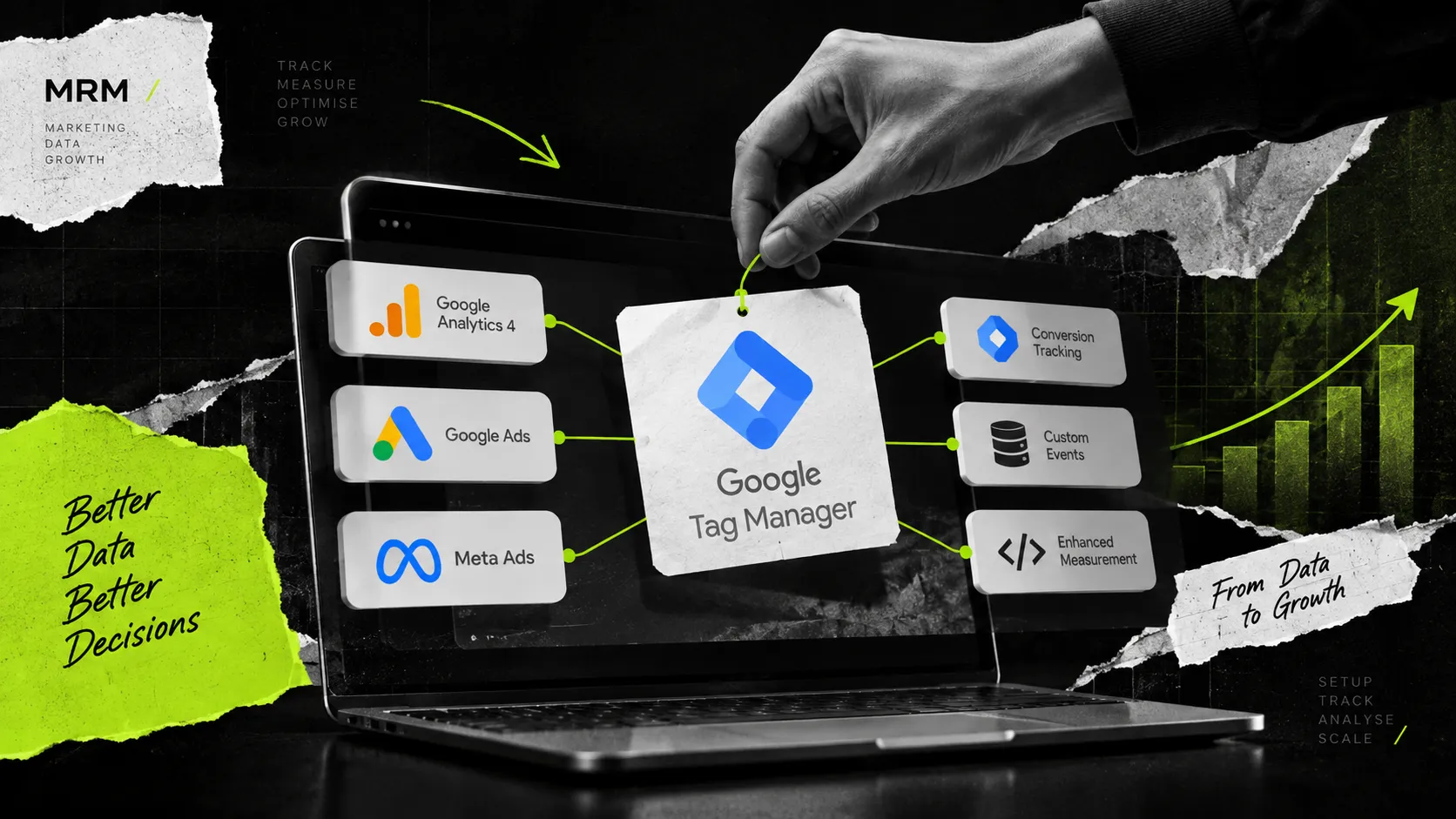
یکی از پرتکرارترین سوالات کاربران این است که تفاوت این دو ابزار چیست و آیا تگ منیجر جایگزین آنالیتیکس میشود؟ پاسخ قطعی خیر است. این دو ابزار مکمل یکدیگرند. گوگل تگ منیجر تنها یک پستچی وفادار است؛ وظیفه او جمعآوری بستههای داده از سایت شما و ارسال آنها به مقاصد مختلف است. در مقابل، گوگل آنالیتیکس ۴ (GA4) همان اداره بایگانی و تحلیل است که این دادهها را دریافت کرده، پردازش میکند و در قالب گزارشهای گرافیکی و نمودارهای تحلیلی به شما نمایش میدهد.
نکات امنیتی و حریم خصوصی در استفاده از GTM
با توجه به اینکه تگ منیجر اجازه تزریق کدهای جاوا اسکریپت را به سایت میدهد، رعایت پروتکلهای امنیتی بسیار حیاتی است. شما باید سطوح دسترسی (User Permissions) را کنترل کنید و دسترسی انتشار (Publish) را تنها به مدیران ارشد دیجیتال مارکتینگ محدود نمایید. همچنین در راستای قوانین حریم خصوصی مانند GDPR، میتوانید شرایطی ایجاد کنید که تگهای رهگیری تنها پس از تایید کوکیها توسط کاربر فعال شوند.
مدیریت هوشمندانه دادهها و خدمات گوگل تگ منیجر با تیم MRM
تحلیل دادههای وبسایت و مانیتورینگ رفتار کاربران زمانی به سودآوری ختم میشود که با استراتژیهای تبلیغاتی قدرتمند ترکیب شود. اگر برای پیادهسازی حرفهای گوگل تگ منیجر و تحلیل دقیق رفتار کاربران خود نیاز به مشاوره دارید، تیم MRM آماده همراهی شماست تا دادههای خام را به ثروت ملموس تبدیل کنید.
خدمات تخصصی مجموعه ما شامل موارد زیر است:
- پیادهسازی صفر تا صد لایه داده (Data Layer) و ترکینگ پیشرفته رویدادها.
- راهاندازی و مدیریت تخصصی کمپینهای متا ادز (Meta Ads) با بالاترین نرخ بازگشت سرمایه.
- یکپارچهسازی ابزارهای دیجیتال مارکتینگ و پیکسلهای ریتارگتینگ از طریق GTM.
- عیبیابی فنی کدهای رهگیری و بهینهسازی بودجه تبلیغاتی بر اساس دادههای موثق.
برای دریافت مشاوره تخصصی در زمینه سئو فنی، تحلیل داده و کمپینهای متا ادز، همین امروز از طریق صفحه «تماس با ما» در وبسایت مجموعه با کارشناسان ما ارتباط برقرار کنید.
مقالات آموزشی گوگل تگ منیجر
- گوگل تگ منیجر چیست و چه کاربردی دارد؟ (راهنمای جامع ۲۰۲6)
سوالات متداول درباره گوگل تگ منیجر
بله، استفاده از نسخه استاندارد Google Tag Manager برای تمامی کسبوکارها کاملاً رایگان است و نیازی به پرداخت هزینه اشتراک ندارد.
خیر، در واقع به دلیل مدیریت متمرکز و اجرای غیرهمزمان (Asynchronous) اسکریپتها، استفاده صحیح از این سیستم باعث بهینهسازی و افزایش سرعت بارگذاری صفحات سایت شما خواهد شد.
برای تنظیمات روزمره مارکتینگ مانند نصب پیکسلها و رهگیری کلیکها نیازی به برنامهنویس نخواهید داشت، اما برای راهاندازی ساختارهای پیچیده مثل Data Layer در فروشگاههای اینترنتی بزرگ، همکاری اولیه با تیم فنی ضروری است.
افزونهها منابع سرور شما را مصرف میکنند و در طولانی مدت باعث افت عملکرد سایت میشوند. استفاده از GTM رویکردی استاندارد، سبک و بسیار مقیاسپذیرتر است.
با استفاده از قابلیت Preview در پنل تگ منیجر و همچنین افزونه مرورگر Tag Assistant میتوانید پیش از انتشار نهایی، تمامی تگها و تریگرها را دیباگ و بررسی کنید.